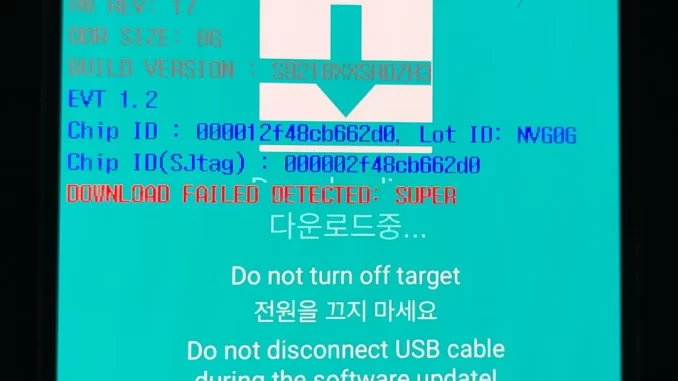
Samsung Galaxy S24’ün yazılım güncellemesi ya da Odin ile flaş işlemi yarıda kesildiyse, telefon açılmak yerine Download Mode’da takılıp kalabilir ve ekranda kırmızı harflerle “DOWNLOAD FAILED DETECTED: SUPER” yazısı çıkar. Korkutucu görünse de çoğu durumda telefonun resmi yazılımını baştan yükleyerek bu sorunu evde çözebilirsin.
Bu rehberde, S24’ün (SM-S921B) resmi firmware’ini Samsung’un sunucusundan indirmeyi, dosyaları doğrulamayı ve Odin ile güvenli şekilde yüklemeyi adım adım anlatıyorum. Tüm programlar için yalnızca resmi indirme kaynaklarına link verdim; yeniden paketlenmiş kopyalardan uzak durmanı öneririm.
⚠️ Önemli: Bu işlem telefondaki tüm verileri silebilir. Firmware yüklemek, garantini etkilemeyen resmi bir işlemdir. Yine de sorumluluk sana aittir. Emin değilsen Samsung Yetkili Servisi’ne başvur.
“DOWNLOAD FAILED DETECTED: SUPER” hatası ne demek?

Android’in sistem dosyaları, “super” adlı büyük bir bölümde tutulur. Güncelleme ya da flaş sırasında kablo çıkarsa, bilgisayar uykuya geçerse veya bağlantı koparsa bu bölüm yarım yazılır. Telefon da güvenlik gereği açılmayı reddeder ve Download Mode’da bekler.
Çözüm: Telefona aynı ya da daha yeni resmi yazılımı eksiksiz şekilde yeniden yüklemek.
İhtiyacın olanlar
| Ne? | Ne işe yarar? | Resmi kaynak |
|---|---|---|
| Windows bilgisayar | Odin sadece Windows’ta çalışır | – |
| Orijinal USB kablosu | Kopmayan, sağlam bağlantı | – |
| Frija | Firmware’i Samsung’un sunucusundan indirir ve şifresini çözer | GitHub – SlackingVeteran/frija |
| .NET 8 Desktop Runtime (x86) | Frija’nın çalışması için gerekli | Microsoft .NET 8 |
| Samsung USB Driver | Bilgisayarın telefonu tanıması için | Samsung Developer |
| 7-Zip | 16 GB’lık firmware arşivini açmak için | 7-zip.org |
| Odin3 (v3.14.x) | Firmware’i telefona yükler | Resmi dağıtımı yok. Aşağıdaki “Odin’i güvenli şekilde edin” bölümünü oku. |
| Boş disk alanı | İndirme + açma için | En az 50 GB |
1. Adım: Telefonunun bilgilerini not al
Download Mode ekranında birkaç satır var. Şunları bir kenara yaz:
- Model: SM-S921B (S24). S24+ için SM-S926B, S24 Ultra için SM-S928B.
- Sales code: Türkiye cihazlarında genelde
TUR. - RP SWREV satırındaki B değeri: Örneğin
B:17. Bu, telefonundaki bootloader sürümüdür. Birazdan lazım olacak. - BUILD VERSION: Örneğin
S921BXXSHDZH3.
Ekranda KG STATE: Completed ve CURRENT BINARY: Samsung Official görüyorsan her şey yolunda demektir.
2. Adım: Frija ile doğru firmware’i bul
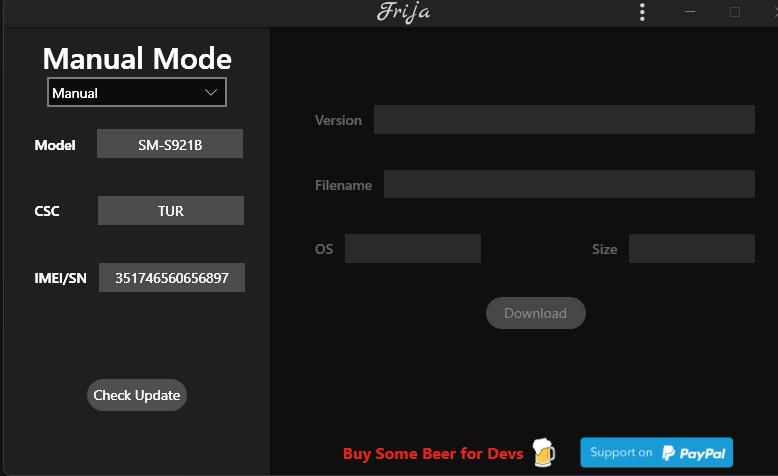
- Frija’yı GitHub sürüm sayfasından indir ve bir klasöre aç. Frija’nın çalışması için .NET 8 Desktop Runtime’ın x86 sürümü gerekir; 64 bit Windows’ta da x86 sürümünü kurman lazım.
Frija.exe‘yi aç. Model alanınaSM-S921B, CSC alanınaTURyaz. İsterse kutudaki IMEI numarasını gir.- Check Update‘e bas. Karşına sürüm, dosya adı ve boyut çıkacak.
Bootloader sürümünü kontrol et (çok önemli)
Samsung, bootloader’ın eski sürüme düşürülmesine izin vermez. Firmware sürümündeki XXS‘den sonraki harf bootloader sürümünü gösterir:
S921BXXSHDZH3 → bootloader sürümü H
Harfler şöyle sayılır: 1–9 rakam, sonra A=10, B=11 … H=17. Yani Download Mode’da B:17 görüyorsan, en az H harfli bir firmware yüklemelisin. Daha düşük bir sürüm yüklersen Odin SW REV CHECK FAIL hatası verir.
Frija’nın bulduğu en güncel sürüm, genellikle telefondaki sürümle aynı ya da ondan yenidir. Bu yüzden çoğu zaman sorun çıkmaz. Yine de bir bakmakta fayda var.
3. Adım: Firmware’i indir ve aç
- Frija’nın ayarlarında (sağ üstteki ⋮ menüsü) otomatik decrypt seçeneğinin açık olduğundan emin ol.
- Download‘a bas ve kayıt klasörünü seç. S24 firmware’i yaklaşık 16 GB. Bu sürede bilgisayar uyku moduna geçmesin.
- İndirme bitince Frija şifreli
.enc4dosyasını çözer ve elinde bir.zipkalır. - Bu zip’i 7-Zip ile aç. Windows’un kendi zip açıcısı bu boyutta yavaştır ve bazen hata verir. Açma işlemi 20–30 dakika sürebilir. Bu sırada klasördeki dosyalara dokunma.
Açmadan önce istersen 7-Zip’te arşive sağ tıklayıp 7-Zip → Arşivi sına ile dosyanın bozuk olup olmadığını kontrol edebilirsin. “Headers Error” uyarısı Samsung arşivlerinde sık görülür; “Everything is Ok” yazıyorsa sorun yok.
Klasörde şu beş dosya olmalı:
| Dosya adı şöyle başlar | Yaklaşık boyut | Kullanılacak mı? |
|---|---|---|
BL_ |
11 MB | ✅ Evet |
AP_ |
16 GB | ✅ Evet |
CP_ |
40 MB | ✅ Evet |
CSC_ |
350 MB | ✅ Evet (verileri siler) |
HOME_CSC_ |
350 MB | Seçenek (verileri korumaya çalışır). Aşağıda anlattım. |
4. Adım: Odin’i güvenli şekilde edin
Odin, Samsung’un kendi içinde kullandığı bir araç. Samsung onu hiçbir zaman resmi olarak yayınlamadı, internette dolaşan kopyalar sızıntı sonucu yayılmış sürümler. Bu yüzden “resmi Odin sitesi” diye bir şey yok. odin-samsung.com gibi siteler Samsung’la ilgili değil.
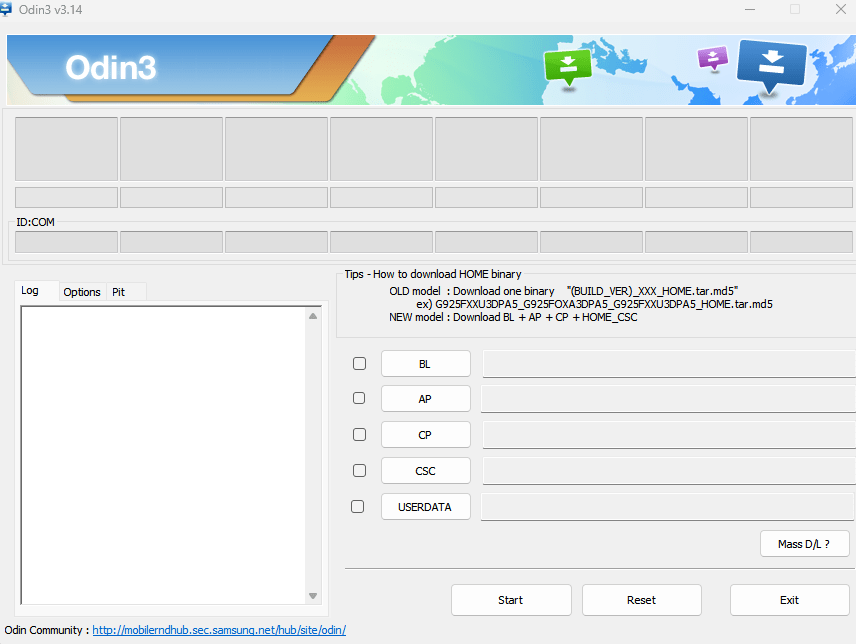
Bu nedenle sitemde Odin dosyası paylaşmıyorum. Onun yerine, indirdiğin dosyayı nasıl kontrol edeceğini anlatıyorum:
- Odin’i mümkünse XDA Forums‘taki konulardan indir ve konunun altındaki yorumları oku. S24 için v3.14.1 veya v3.14.4 kullanabilirsin (S24’ün .lz4 sıkıştırmalı dosyalarını destekliyorlar).
- Zip’i aç, ama
.exe‘yi henüz çalıştırma. - Exe’nin SHA256 değerini öğren. Klasörde boş bir yere Shift + sağ tık → “PowerShell penceresini burada aç” de ve şunu yaz:
Get-FileHash .\Odin3_v3.14.4.exe -Algorithm SHA256 - Çıkan değeri VirusTotal‘da Search sekmesine yapıştır. 0/70 civarında temiz bir sonuç görmelisin.
Ben odini sourceforge.net üzerinden indirdim. Benim kullandığım ve VirusTotal’da 0/70 temiz çıkan Odin3 v3.14.4 exe dosyasının SHA256 değeri:
AA17CCF37D52C816BCEA6E54DBDD6DAF90FE2AC984641D01034ADE77FF9DCB41
Farklı sitelerden indirdiğim iki paketin içindeki exe de bu değerle çıktı. Değişen tek şey, sitelerin eklediği kısayollar ve pencere başlığıydı. Senin dosyan da bu değerle eşleşiyorsa, aynı dosyayı indirmişsin demektir. Paketteki .url kısayollarını açma; resmi olmayan sitelere gidiyorlar.
5. Adım: Samsung USB sürücüsünü kur
Sürücüyü Samsung Developer sayfasından indirip kur. Telefon Download Mode’dayken bilgisayara bağlandığında, Aygıt Yöneticisi’nde “SAMSUNG Mobile USB Modem” ve bir COM portu görmelisin.
Bağlamadan önce Smart Switch, Kies ve ADB gibi telefonla konuşan programları kapat; aynı porta erişmeye çalışıp çakışabilirler.
6. Adım: Odin ile flaşla
Telefonu Download Mode’a al
Telefon zaten “SUPER” hatasıyla Download Mode’daysa bu adımı atla. Değilse:
- Telefonu kapat.
- Ses Açma + Ses Kısma tuşlarına aynı anda basılı tutarken USB kablosunu bilgisayara bağlı olarak tak.
- Uyarı ekranında Ses Açma ile devam et.
Odin’i hazırla
- Odin exe’sine sağ tıkla → Yönetici olarak çalıştır. İmzasız olduğu için Windows uyarı verebilir; bu beklenen bir durum.
- Sol üstte mavi
ID:COM [COM3]gibi bir kutu ve log’daAdded!!yazısını görmelisin. Görmüyorsan kabloyu değiştir ya da telefonu bilgisayarın arkasındaki bir USB portuna tak. USB hub kullanma. - Dosyaları slotlara yükle:
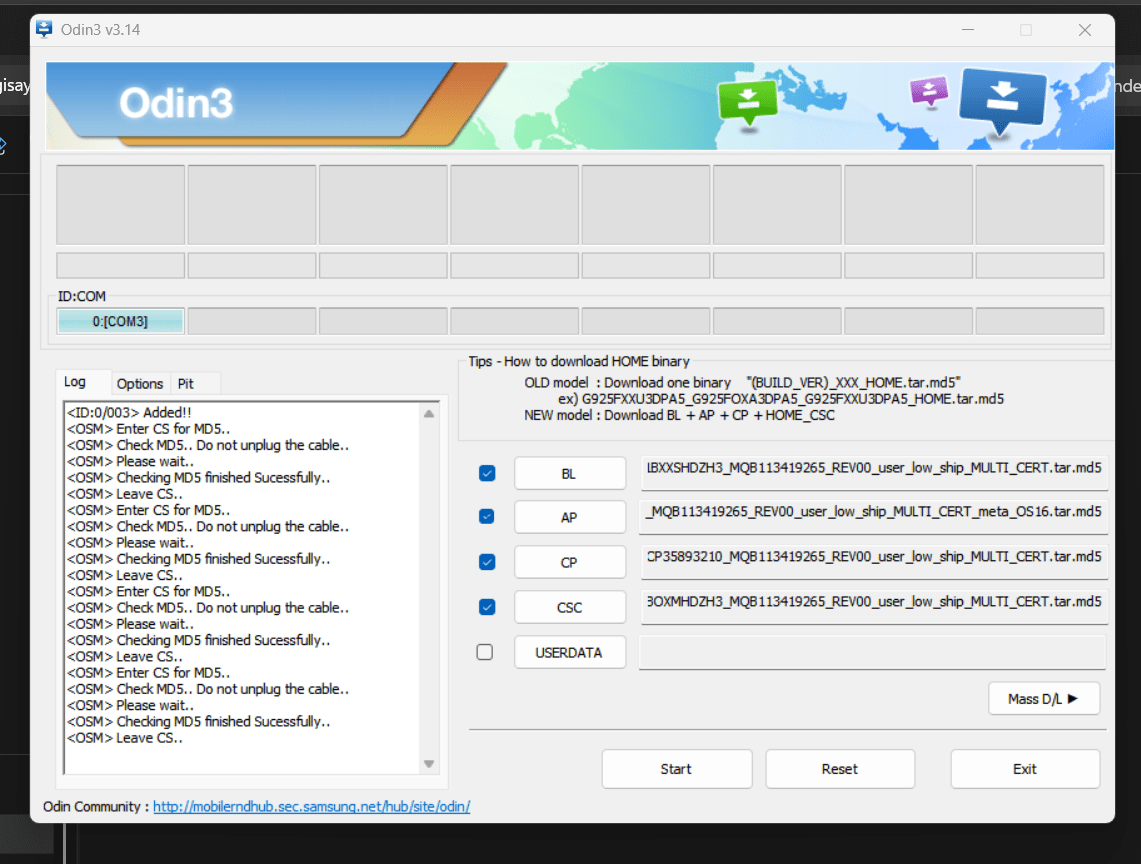
| Odin slotu | Dosya |
|---|---|
| BL | BL_...tar.md5 |
| AP | AP_...tar.md5 |
| CP | CP_...tar.md5 |
| CSC | CSC_...tar.md5 ya da HOME_CSC_...tar.md5 (aşağıya bak) |
| USERDATA | Boş bırak |
AP dosyası yaklaşık 16 GB olduğu için Odin önce MD5 kontrolü yapar ve bu sırada birkaç dakika donmuş gibi görünür. Bu normal. Log’da Checking MD5 finished Sucessfully ve Leave CS.. yazısını bekle.
CSC mi, HOME_CSC mi?
- CSC_: Telefonu tamamen sıfırlar. Tüm verilerin silinir, ama yarım kalmış bir flaştan kurtulmanın en güvenilir yolu budur. Ben bunu yaptım. Tabii ki tüm verilerim silindi. Daha önce Samsung ve Google yedeklerim vardı. Birde bilgisayarıma Smart Switch ile yedek almıştım. %90 verilere geri dönebildim. Yedekleriniz olduğunu mutlaka kontrol edin!
- HOME_CSC_: Verileri korumaya çalışır. Yarım kalmış flaştan sonra her zaman işe yaramaz. Önce bunu denemek istersen deneyebilirsin; telefon açılmazsa CSC_ ile tekrarla.
İki dosyanın adı çok benzer ve Odin’deki kutuda adın sadece sonu görünür. Seçtiğin dosyadan emin olmak için kutuya tıklayıp klavyeden Home tuşuna bas, dosya adının başı görünür.
Options sekmesi
| Seçenek | Durum |
|---|---|
| Auto Reboot | ✅ İşaretli |
| F. Reset Time | ✅ İşaretli |
| Re-Partition | ❌ İşaretsiz (PIT dosyası ister, yanlış kullanımda telefonu açılmaz hâle getirebilir) |
| Nand Erase | ❌ İşaretsiz |
| Pit sekmesi | Dokunma |
Start
Dört slotun hepsinde ✓ görünce Start‘a bas. İşlem 10–20 dakika sürer. Bu sürede:
- Kabloyu çıkarma.
- Bilgisayarı kapatma, uykuya geçirme.
- Telefonda Ses Kısma + Yan tuş‘a basma; bu kombinasyon işlemi iptal eder.
Sol üstte yeşil PASS! yazısını ve log’da All threads completed. (succeed 1 / failed 0) satırını görürsen işlem başarılı demektir.
7. Adım: İlk açılış
- İlk açılış 5–15 dakika sürebilir. Samsung logosunda uzun beklemek ya da “Erasing” ekranı görmek normal.
- Veriler silindiyse “Hoş geldiniz” kurulum ekranı gelir. Telefona daha önce bağlı olan Google hesabıyla giriş yapman gerekir (FRP koruması). Şifreni bildiğinden emin ol.
- Kurulumdan sonra arama ekranına
*#1234#yazarak yüklenen AP, CP ve CSC sürümlerini kontrol edebilirsin.
8. Adım: Verilerini geri getir
- Google Fotoğraflar: Uygulamayı aç ve sağ üstteki profil resmine dokun. Yedekleme açıksa fotoğrafların buluttadır. Bilgisayardan photos.google.com adresinden de bakabilirsin.
- Smart Switch yedeği: Daha önce bilgisayara yedek aldıysan, Smart Switch‘i aç → Geri Yükle → Yedekleme verilerinizi seçin. Sadece fotoğraf ve video istiyorsan diğer kutuları kaldırabilirsin. Smart Switch yedeğindeki fotoğraf ve videolar normal .jpg ve .mp4 dosyaları olduğu için istersen yedek klasöründeki
Photo\DCIM\CameraveVideo\DCIM\Cameraiçeriğini telefonunDCIM\Cameraklasörüne elle de kopyalayabilirsin. - Samsung Cloud / OneDrive: Ayarlar → Hesaplar ve yedekleme → Verileri geri yükle.
- WhatsApp: Kurup numaranı doğruladığında, Google Drive’da yedeğin varsa geri yükleme seçeneği çıkar.
Sık karşılaşılan hatalar
| Hata | Nedeni ve çözümü |
|---|---|
SW REV CHECK FAIL |
Yüklediğin firmware’in bootloader sürümü telefondakinden eski. Frija’dan daha yeni (aynı ya da daha büyük harfli) bir sürüm indir. |
| Odin’de COM portu görünmüyor | USB sürücüsünü kur, farklı kablo ya da port dene, Smart Switch/Kies’i kapat. |
| Odin AP’yi yüklerken donuyor | Normal. 18 GB’lık dosyanın MD5 kontrolü birkaç dakika sürer. |
| Flaş sırasında FAIL | Log’u kaydet. Telefonu Ses Kısma + Yan tuş ile kapatıp tekrar Download Mode’a al, Odin’i kapat-aç ve işlemi yeniden başlat. Farklı kablo ve port dene. |
| Telefon açılışta takılıyor | Telefon kapalıyken kabloyu bilgisayara takıp Ses Açma + Yan tuş ile Recovery’ye gir. Wipe data/factory reset → Reboot system now. |
Son söz
“DOWNLOAD FAILED DETECTED: SUPER” hatası göründüğü kadar kötü değil. Doğru firmware ve dikkatli bir flaşla telefonun çoğu zaman eskisi gibi açılır. En önemli iki kural: bootloader sürümünü kontrol et ve programları yalnızca resmi ya da doğrulanabilir kaynaklardan indir.